

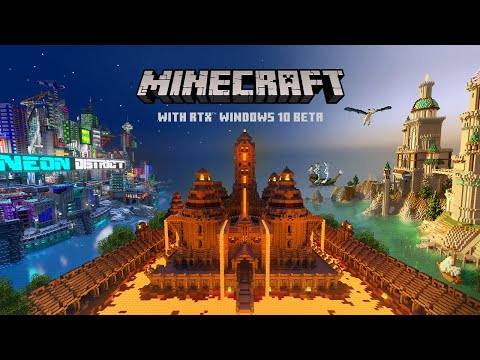
O Minecraft Nvidia RTX, traz uma incrível atualização visual para o jogo de blocos, já está disponível na versão de beta aberta. Se você possui o hardware necessário e deseja experimentar este Minecraft no PC com os melhores gráficos possíveis, dito isso, chegou no lugar certo!
- Instale o aplicativo gratuito Hub do Xbox Insider no seu PC pela Microsoft Store.
- Dentro do aplicativo, clique no ícone da barra lateral esquerda
- Na tela de conteúdo do Insider, você verá uma versão beta disponível para o Minecraft de Windows 10.
- Clique no botão “Participar” na parte inferior da tela
- No pop-up a seguir, você verá três botões de opção – um será para o RTX Beta, um para o Minecraft Beta, um para Unenroll. Escolha RTX Beta e clique em Concluído.
- Se você tiver atualizações automáticas na Windows Store, o Minecraft atualizará automaticamente para a versão beta RTX mais recente disponível.
Confira também: PlayStation Plus de Maio | Estes são os jogos que gostaríamos!
O Marketplace agora está cheio de mundos criados por criadores, projetados para mostrar o Ray Tracing, desde que você tenha uma GPU compatível com o DirectX e Ray Tracing, você estará pronto.
Fonte: Gamespot

